




virtualBox开源虚拟机是一款功能强大虚拟机软件,使用简单,性能优异,可以安装所有的Windows系统,还有Mac OS X、Linux、OpenBSD、Solaris、IBM OS2甚至Android 等操作系统!
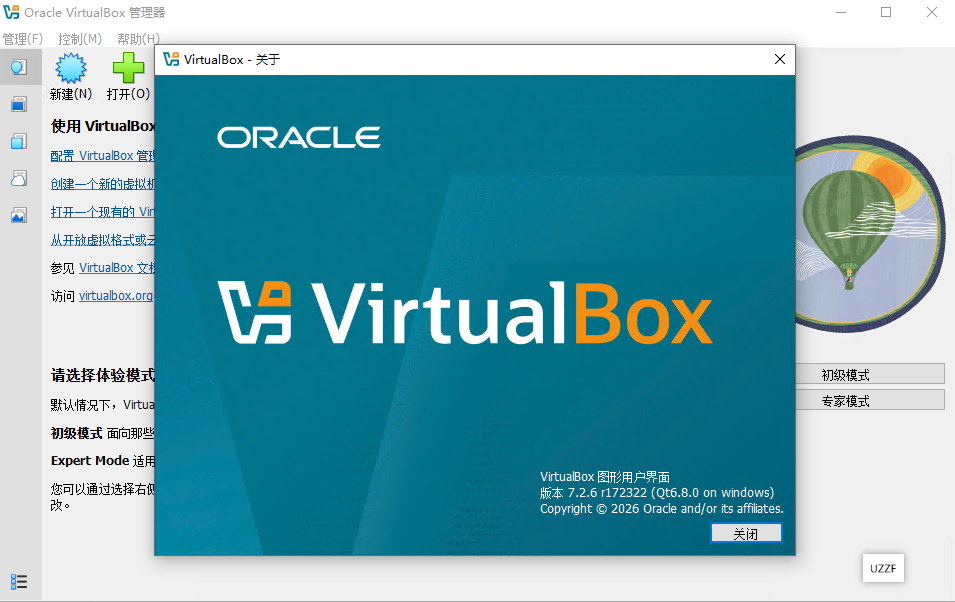
virtualBox开源虚拟机安装教程
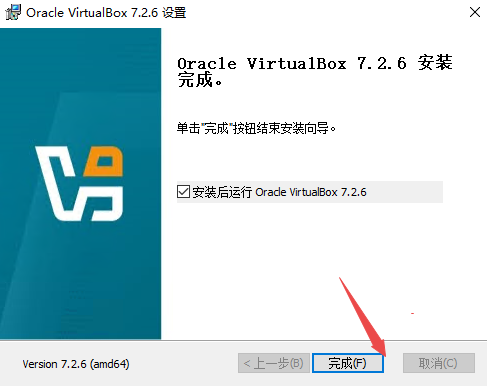
1、打开压缩包然后解压exe安装程序
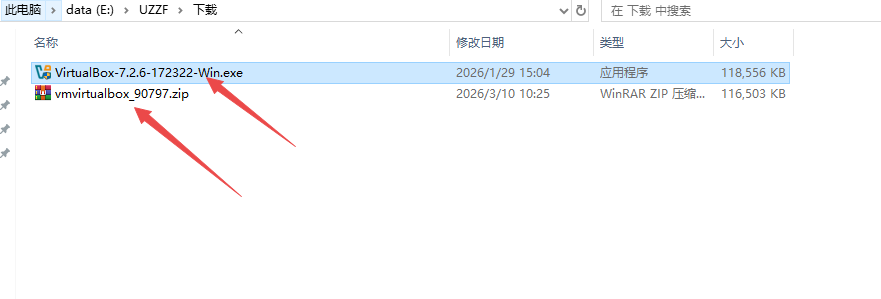
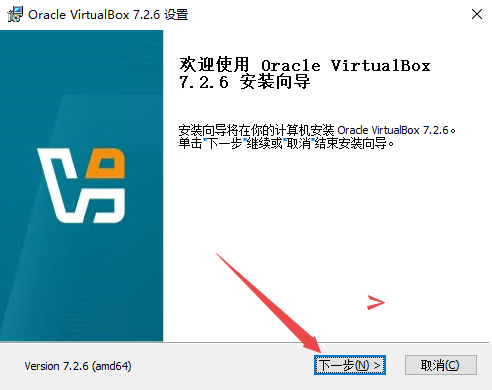
2、然后选择下一步
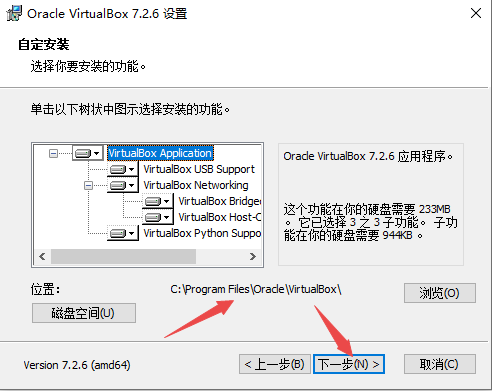
3、请注意,虚拟机需要安装在C盘才可以使用
4、安装完成即可运行
virtualBox开源虚拟机软件测评
当我们描述为“虚拟化”的产品中,我们提到“全虚拟化”,即虚拟化,允许一个未经修改的操作系统及其所有安装的软件运行在一个特殊环境的特殊,加上您的现有操作系统。这种环境,被称为“虚拟机”,是由虚拟化软件创建的拦截访问一定的硬件组件和某些功能。物理计算机通常被称为“主机”,而虚拟机通常被称为“客人”。大多数的客户代码运行未修改的,直接在主机上,和客户操作系统“认为”它在真正的机器上运行。
这种方法,通常被称为“本地虚拟化”,是不同于单纯的仿真。用这种方法,通过程序如Bochs进行,客人不允许代码直接运行在主机上的。相反,每一个机器指令被翻译(“模拟”)。虽然模拟器在理论上允许运行在一个完全不同的硬件类型的硬件编写的代码(比如,运行64位代码在32位硬件,他们通常很慢)。Virtualizers如VirtualBox,另一方面,可以实现近乎完美的性能为客户代码,但只能是对同一目标硬件写客代码(如32位Linux在32位Windows主机)。
VirtualBox也不同于所谓的“虚拟化”的解决方案,如Xen,这需要客户操作系统进行修改。
有几个方案,使虚拟化的吸引力:
操作系统支持。用虚拟器如VirtualBox,你可以运行一个操作系统上的另一个编写的软件(比如,Windows软件在Linux)无需重启。
基础设施整合。由于今天的计算机的充分的性能是很少需要全职,而不是运行许多这样的物理计算机,一个可以“打包”许多虚拟机到几个强大的主机,并平衡它们之间的负载。这可以节省大量的硬件成本:例如,通过巩固许多服务器到几个。VirtualBox的虚拟化市场上是唯一的,它还允许客户在巩固几RDP服务器,与完整客户端USB支持,而“瘦客户机”只需要显示的RDP数据。
测试和灾难恢复。特别是使用快照?,一个可以通过运行它作为一个虚拟机的计算环境。如果出了问题,你可以轻松切换回以前的快照,避免频繁的备份和恢复的需要。
virtualBox开源虚拟机特色
- 支持64位客户端操作系统,即使主机使用32位CPU
- 支持SATA硬盘NCQ技术
- 虚拟硬盘快照
- 无缝视窗模式(须安装客户端驱动)
- 能够在主机端与客户端共享剪贴簿(须安装客户端驱动)
- 在主机端与客户端间建立分享文件夹(须安装客户端驱动)
- 内建远端桌面服务器,实现单机多用户 - 支持VMware VMDK磁盘档及Virtual PC VHD磁盘档格式
- 3D虚拟化技术支持OpenGL(2.1版后支持)、Direct3D(3.0版后支持)、WDDM(4.1版后支持)
- 最多虚拟32颗CPU(3.0版后支持)
- 支持VT-x与AMD-V硬件虚拟化技术
- iSCSI支持
- USB与USB2.0支持
virtualBox开源虚拟机使用教程
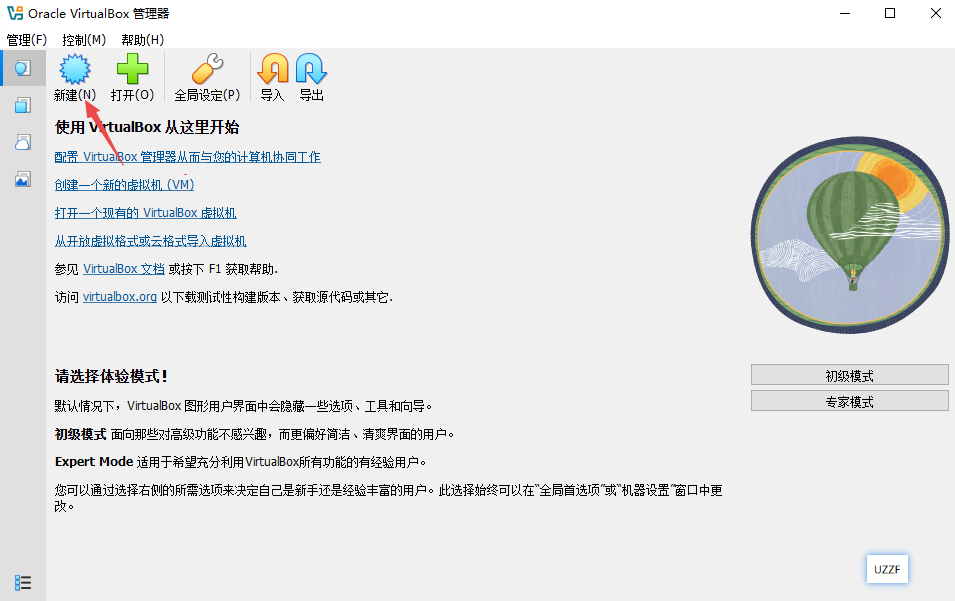
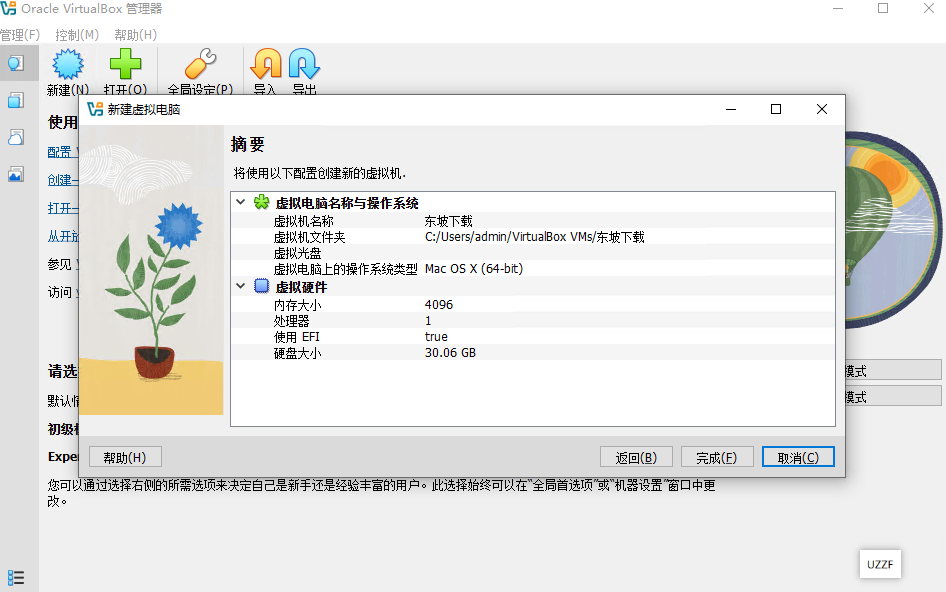
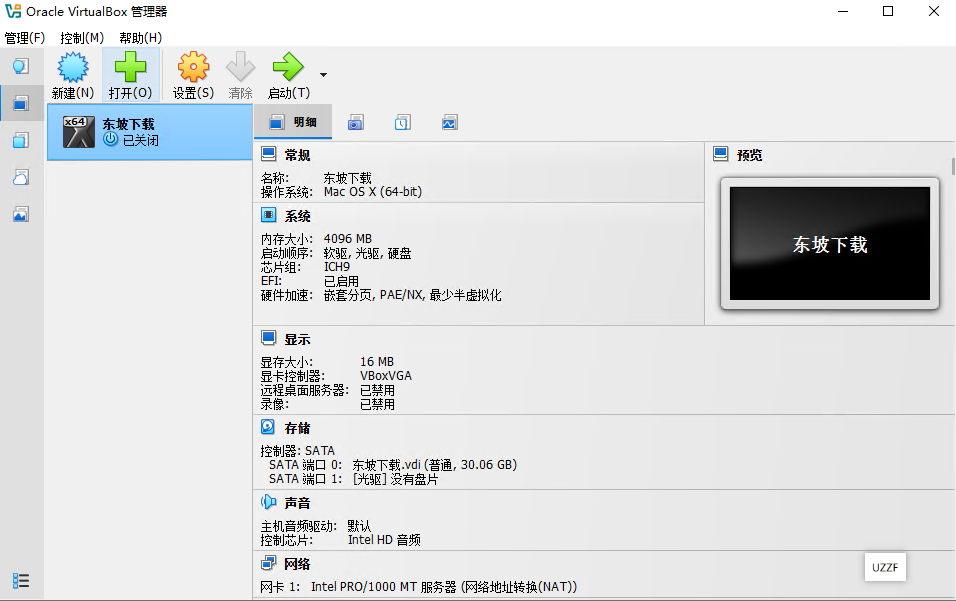
1、点击新建按钮,进入进入创建新建虚拟电脑的向导
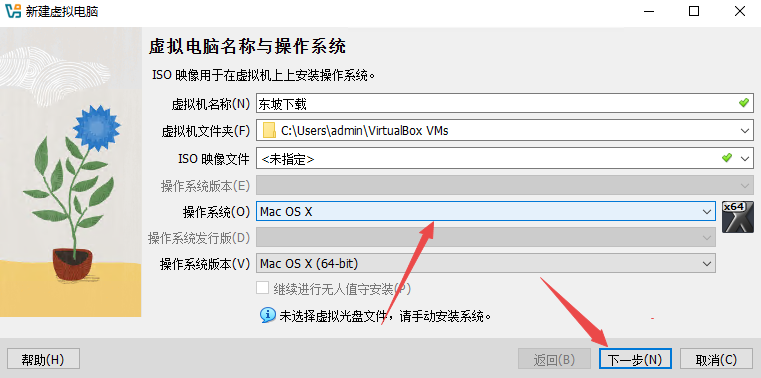
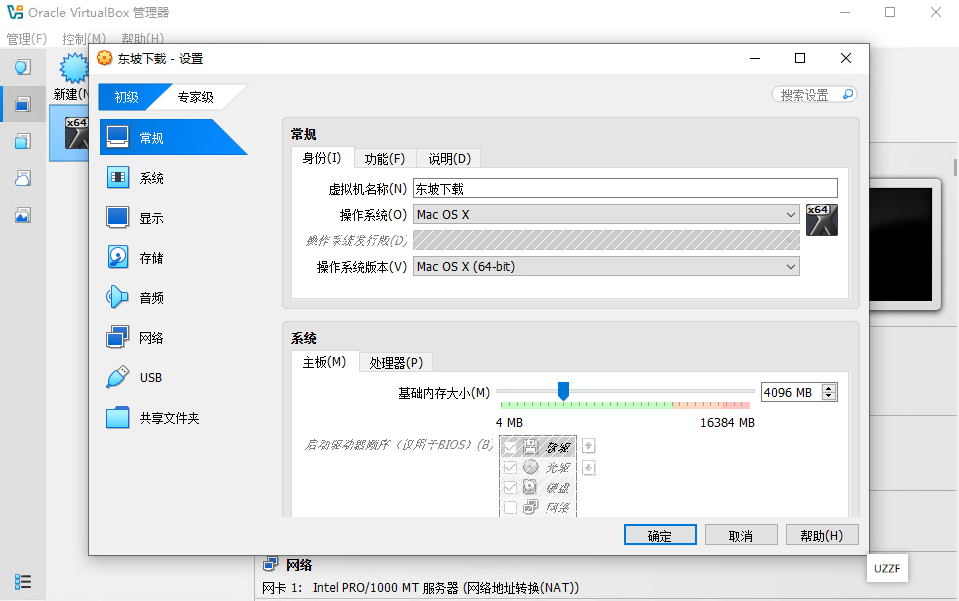
2、输入虚拟电脑的名称(名称随意),然后选择系统类型,这里我们安装的是xp,所以系统类型选择Microsoft Windows--Windows xp,如果我们这里需要安装MAC,那么这里我们应该选择MACOS。
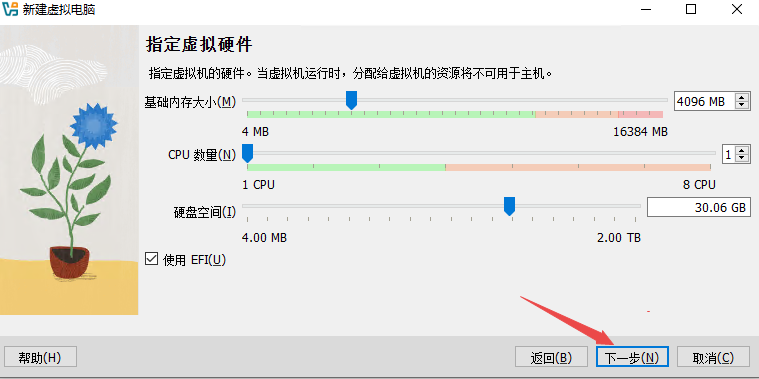
3、下一步,为虚拟电脑分配内存。分配内存要量力而行,我是按推荐、如果你的电脑是1G内存,那你就要少分一些内存,因为如果分出去的内存太多,电脑会卡。
4、选择虚拟硬盘,这里需要创建新的虚拟硬盘。然后查看信息即可完成!

virtualBox开源虚拟机网络设置
1、NAT模式:最简单的实现虚拟机上网的方式,无需配置,默认选择即可接入网络。虚拟机访问网络的所有数据都是由主机提供的,访问速度较慢,和主机之间不能互相访问。
2、Bridged Adapter模式:即网桥模式,可以为虚拟机模拟出一个独立的网卡,有独立的IP地址,所有网络功能和主机一样,并且能够互相访问,实现文件的传递和共享。(注: Windows 7系统选择网桥模式时,需要手动安装VirtualBox 的桥接服务驱动。在本地连接的属性选项中,选择“Microsoft网络客户端”点击安装,网络功能类型选择“服务”点击添加,选择从磁盘安装,找到驱动路径“Oracle\VirtualBox\drivers\network\netflt”,选择VBoxNetFlt_m文件安装完成。)
3、Internal模式:即内网模式,虚拟机与外网完全断开,只实现虚拟机于虚拟机之间的内部网络模式,和主机之间不能互相访问,就相当于虚拟机之间架设了一个独立的局域网。
4、Host-only Adapter模式:即主机模式,是所有接入模式中最复杂的一种,需要有比较扎实的网络基础知识才行。前面几种模式所实现的功能,通过虚拟机及网卡的设置都可以被实现。
virtualBox开源虚拟机更新日志
v7.2.6版本
VMM:修复了RHEL5客户机启动时虚拟机进程崩溃的问题
虚拟机监视器(VMM):修复了VMX嵌套客户机VM进入时在虚拟VM控制结构(VMCS)中检查错误VM执行控制位的问题(github:gh-313)
VMM:修复了最近Windows更新(KB5066793)后虚拟机启动时崩溃的问题(github:gh-360)
VMM:修复了AMD系统上Windows虚拟机中客户进程崩溃的问题(github:gh-400)
VMM:修复了虚拟机(VM)进程在Windows主机上崩溃的问题(github:gh-426, github:gh-407, github:gh-404, github:gh-369, github:gh-238, github:gh-207, github:gh-187, github:gh-178)
VMM:修复了Windows主机上启动虚拟机时出现的Guru Meditation问题(github:gh-346)
VMM:修复了Windows 11 ARM主机上虚拟机无法关闭的问题(github:gh-416)
虚拟机管理程序(VMM):修复了在AMD Zen4 Windows 11 Pro主机上启动Red Hat 6.1 i386失败的问题(github:gh-466)
图形用户界面(GUI):已修复多显示器情况下全屏支持的问题(github:gh-197, github:gh-243)
图形用户界面(GUI):修复了下载更新文件失败的问题(github:gh-327, github:gh-372)
图形用户界面(GUI):修复了资源管理器选项卡中虚拟机(VM)列表未正确显示的问题(github:gh-364)
图形用户界面(GUI):修复了在macOS主机上切换浅色/深色模式时出现的问题(github:gh-457)
图形用户界面(GUI):修复了存储控制器类型列表显示错误的问题(github:gh-413)
DevACPI:修复了Dsdt/Ssdt的文件路径键名问题(github:gh-381)
DevACPI:已添加更改,可通过AcpiOemTabId选项配置OemTabId(github:gh-383)
NAT:修复了虚拟机使用 NAT 时 CPU 使用率过高的问题(github:gh-356)
RDP:VRDP服务器已移至开源基础包中
智能卡:USB智能卡模拟功能已移至开源基础包中
虚拟机加密:磁盘和虚拟机加密功能已移至开源基础包中
VBoxManage:修复了VBoxManage未显示FreeBSD虚拟机客户机接口名称的问题(github:gh-403)
VBoxManage:修复了在某些情况下无法从命令行启动虚拟机的问题(github:gh-418)
主要更新:改进了拖放操作的文件名检查(github:gh-68)
Linux主机:修复了vboxautostart-service在系统启动时未启动相应虚拟机的问题(github:gh-309)
Linux主机:修复了主机运行实时内核配置时虚拟机无法启动的问题(github:gh-332)
来宾系统增强:修复了在Windows XP 64位来宾系统上的安装问题(github:gh-142)
来宾进程增强:修复了由于系统内存不足导致来宾进程崩溃的问题(github:gh-410)
Linux Guest 附加组件:修复了 2.5.52 及更旧版本内核的构建问题
Linux 客户机添加项:修复了因废弃的 PID 文件导致 VBoxService 未启动的问题
Linux 客户机附加组件:修复了在旧版 Linux 发行版上用户会话服务未启动的问题
Linux Guest 附加组件:修复了旧版 Linux 发行版中内核模块是否已加载的检查问题
Linux Guest 附加组件:修复了系统重启或关机时 Guest 附加组件进程仍保持运行的问题(github:gh-311)
Linux 来宾系统附加组件:为 RHEL 9.8、10.1 和 10.2 内核增加了额外的修复程序
Linux 客户机附加组件:已为内核 6.19 添加初始支持(github:gh-467)
Windows 客户机附加组件:修复了在 WinXP 64 位上的安装问题(github:gh-142)
BIOS:修复了使用IPXE启动虚拟机的问题(github:gh-417)
- PC官方版
- 安卓官方手机版
- IOS官方手机版
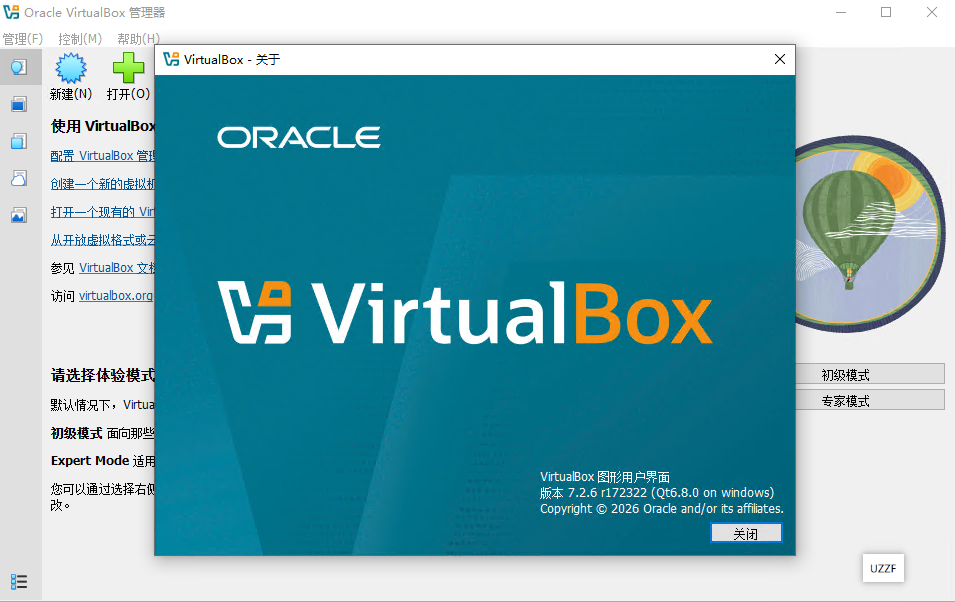
 下载
下载  下载
下载  下载
下载  下载
下载  VMware Remote Console (VMRC)13.0.0.0客户端13.0.0.0.24645870 中文版
 VMware vCenter Converter最新版9.0.0 中文版
 VMware VMmark 4.0.3镜像包4.0.3 中文版
 VMware Holodeck 9.0镜像包9.0 中文版
 vSAN File Services Appliance 8.0U2b8.0U2b 中文版
 VMware Tools 13.0.1.0最新版13.0.1.0 中文版
 ESXi 5.5.0官方镜像包ESXi550-201512001 中文版
 VMware ESXi 9.0.1.0中文版集成网卡驱动和NVMe驱动9.0.1.0-24957456 中文版
 章鱼云手机电脑版1.6.1.717 官方PC版
 云帅云手机电脑版1.2.2 官方最新版
 VMware 22h2虚拟机官方版+注册码
 vmware16精简版16.2.4 破解版
 VMware Workstation 11 官方版+密钥11.1.1 免费版
 VMware Workstation Pro 14 免费版附许可证密钥
 VMware ESXi 6.7官方版+许可证密钥
 ESXi官方镜像包6.0U3-201706001-5572656 中文版
 vmware16虚拟机(VMware Workstation Pro)16.1.2 破解版
 风铃VMware虚拟机管家3.0免费版
 VMware Workstation Pro 14.0 精简版中文版
 Mware Player(运行虚拟机)Build12.5.7 PC最新版
 威睿虚拟机(VMware Workstation Pro 15)15.5.1 破解版【附注册机】
 VMware Workstation Pro中文版附许可证秘钥16.0.0绿色免费版
 HopedotVOS(虚拟系统)1.3.1.8194 最新版
 VMware Player 64位最新版(虚拟机)15.5.1 官方版
 GreenVBox2.2.1 最新版本
 Qemu Manager虚拟机7.0 绿色版
 微软虚拟机Virtual PC For Win7x64位6.0.192.0 中文版




 VMware Remote Console (VMRC)客户端13.0.0
 ESXi 6.5.0U3v官方版6.5U3v-23084120 中文版
 安卓虚拟机4.0 官方中文版
 nvgpu NVIDIA GRID vSphere 8.0虚拟化平台v
 win10虚拟机官方中文版12.5.5.5234757 官方
 Parallels Desk12虚拟机12.0.2 破解版
 超级巡警之虚拟机自动脱壳机(修正一些不稳定
 ESXi 9.0.1.0官方镜像9.0.1.0.24957456 中文
 vmware 9 64位/32位完整版(含汉化包与注册机